
¿Qué son las notas de Samsung? Una guía completa para su aplicación definitiva para tomar notas
By Editor • August 12, 2026 • 9 min read
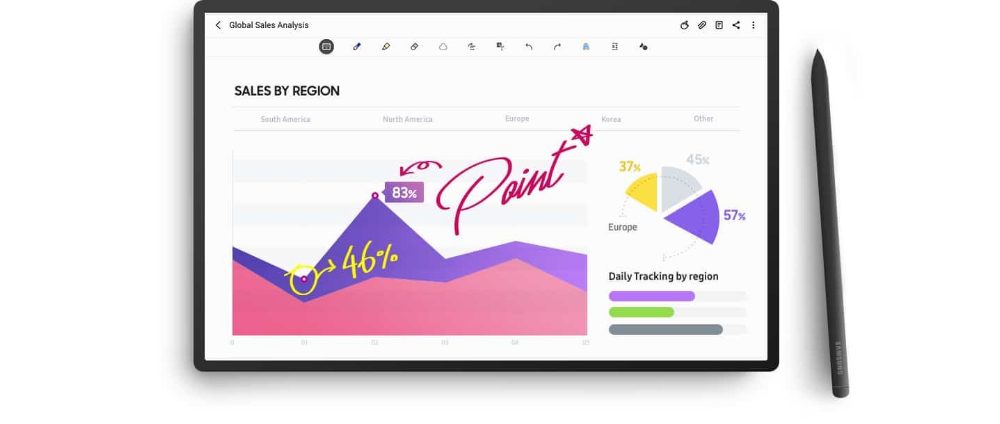
¿Te encanta anotar ideas, recordatorios o listas de tareas pendientes en tu teléfono? Imagínese perder todas esas notas importantes si su dispositivo se pierde o se daña.
Ahí es donde Samsung Notes viene al rescate: una aplicación versátil y fácil de usar diseñada para mantener todos tus pensamientos seguros y organizados directamente en tu dispositivo Samsung.
Ya sea que estés usando un Galaxy Note, una serie Galaxy S o incluso una Galaxy Tab, Samsung Notes te permite capturar todo, desde recordatorios rápidos hasta minutas detalladas de reuniones con facilidad.
En esta guía, exploraremos qué es Samsung Notes, cómo funciona y por qué es una herramienta esencial para mantenerte organizado en tu vida digital.

Borrar una letra
Borra tu escritura tocando el ícono del borrador en la parte inferior de la pantalla y luego tocando o deslizando el dedo sobre el área que deseas borrar.
Seleccionar un modo de funcionamiento
Luego, en la parte inferior de la pantalla, toque el ícono de selección y elija una sección de escritura a mano para editar.
Después de eso, puedes mover la región seleccionada, cambiar su tamaño y hacer una variedad de cosas más.
Hacer uso de la configuración del pincel
Elige entre una variedad de diferentes tipos y colores de pincel.
Toque el pincel seleccionado para que aparezca nuevamente la configuración del pincel, donde podrá realizar más ajustes en el tamaño y la opacidad del pincel.
Seleccione el color que desea utilizar tocando el icono de color y seleccionándolo.
Se está utilizando Smart Switch.
Smart Switch se puede utilizar para importar datos de S Note y Memo desde otros dispositivos a S Note y Memo.
Hacer uso de una cuenta Samsung.
- Mientras estás en la pantalla principal de Samsung Note, toca el botón Más opciones para abrir un menú de opciones. Seleccione Configuración y luego Importar datos.
Elija los datos de S Note o Memo que se han guardado en su cuenta Samsung y luego presione el botón LISTO.
No se están sincronizando a través del Samsung Cloud.
- Mientras estás en la pantalla principal de Samsung Note, toca el botón Más opciones. En el menú Más opciones, seleccione Configuración y luego seleccione Sincronizar con Samsung Cloud.
2. Regístrese o inicie sesión en Samsung Cloud utilizando su cuenta Samsung para comenzar.
Los datos de Samsung Note se transferirán automáticamente.
Crear nota mientras la pantalla está apagada
Retire el S Pen del dispositivo cuando la pantalla esté apagada para que la pantalla apague las notas sobre la marcha.
SDOC, Note y Memo son ejemplos de palabras clave.
Permisos
El servicio de la aplicación requiere los siguientes permisos para funcionar correctamente.
Cuando elige permisos opcionales, la funcionalidad predeterminada del servicio está habilitada, pero no está permitida.
Permisos necesarios
• Almacenamiento: aquí es donde guardas y cargas archivos de notas.
Permisos que son opcionales
• Teléfono: se utiliza para verificar la información de identificación específica del dispositivo para proporcionar actualizaciones de la aplicación • Micrófono: se utiliza para grabar una voz que se insertará en la nota • Cámara: se utiliza para tomar fotografías que se insertarán en la nota • Ubicación: se utiliza para proporcionar información de ubicación al abrir enlaces web de Samsung Notes que lo solicitan
Se utiliza para leer información de la cuenta y sincronizarla con su cuenta. • Contactos:
Dispositivos que son compatibles
Esta aplicación es compatible con teléfonos y tabletas Samsung Galaxy que ejecutan Android 7.0 (Nougat) o posterior.
9 otras cosas que hacer en Samsung Note
1. Lleva tus notas a nuevas alturas
junto con Samsung Note
Samsung Note te permite realizar un seguimiento de todo.
El S Pen te permite escribir, dibujar y resaltar en varios estilos y colores diferentes.
Se pueden agregar fotos y notas de voz, y su nota se puede guardar con categorías de búsqueda.
Y, si te llega la inspiración, simplemente saca el S Pen para escribir rápidamente notas en la pantalla bloqueada mientras la pantalla está bloqueada.
2. Preparado para el momento en que llegue la inspiración
Toma notas rápidas en cualquier lugar y en cualquier momento.
No es necesario encender el ordenador ni pausar la transmisión de vídeo.
Para comenzar a crear material de vídeo, simplemente saque el S Pen de su estuche. Es realmente así de simple.
3. Simplemente empieza a escribir
Cuando estés listo, Screen Off Memo también lo estará. Elige la opción más sencilla.
S Pen y comienza a escribir, incluso si la pantalla de tu computadora está apagada.
Haz una lista rápida de compras en el supermercado o anota una idea para tu próxima gran novela mientras esperas en la cola.
Tan pronto como haya terminado, puede guardar el documento en Samsung Note o fijarlo en Always On Display.
4. Mantente atento, toma notas y recuerda
Mira una película o toma una clase en línea de Samsung Notes mientras sigues tomando notas en la misma pantalla, lo cual es bastante fácil.
Para acceder a la ventana emergente del bloc de notas, simplemente haga clic dos veces en el botón S Pen en la pantalla y suelte el botón.
Haga los ajustes necesarios en el tamaño y la transparencia y podrá llevar la sala de conferencias a su propia casa.
5. Los archivos PDF se pueden anotar fácilmente.
Los documentos de trabajo o estudio se pueden anotar sobre la marcha.
El S Pen te permite escribir directamente en documentos PDF de cualquier tamaño, incluidos los grandes y los pequeños.
Tienes la posibilidad de crear tus propias notas y diagramas, así como de resaltar, tachar y subrayar; las posibilidades son infinitas.
es tuyo para quedártelo. Y cuando hayas terminado, todo lo que tienes que hacer es guardar y compartir.
6. Sincroniza tus notas escritas con tu audiograbaciones.

Escribe primero y luego edita con el S Pen cuando hayas terminado.
Toma notas rápidas sobre la marcha y luego ordena las cosas con un simple toque en la pantalla.
Cambie el color y el grosor del texto para llamar la atención sobre la información más relevante. Alternativamente, puedes convertir incluso los divagaciones más confusos del S Pen en texto digital legible en segundos.
8. Tu nota se sincronizará en todos tus dispositivos.

Ahora puedes sincronizar fácilmente tu nota a través de Samsung Cloud, lo que te permite comenzar justo donde lo dejaste: en tu teléfono, tableta o PC, sin importar dónde estés.
Aprovecha tener acceso a todas tus notas desde cualquier ubicación.
9. Con el S Pen, puedes dejar volar tu imaginación.
S Pen es tu súper herramienta todo en uno, ya sea que estés tomando una nota o creando una obra de arte.
Además, gracias a su baja latencia y su excelente sensibilidad a la presión, tendrás una experiencia de escritura y dibujo más fluida y con mayor capacidad de respuesta.
Nunca antes la toma de notas había sido más adaptable o más divertida.
Nuestros pensamientos finales
Si buscas una forma de mantenerte organizado, Samsung Notes es una solución fácil y cómoda.
Ya sea para tomar notas rápidas en clase o anotar la lista de compras antes de ir a la tienda, esta aplicación será una herramienta invaluable a la que se puede acceder en cualquier momento desde cualquier dispositivo con acceso a Internet.
Esperamos que hayas disfrutado de esta guía del Samsung Note.
Si tiene alguna pregunta o comentario, ¡no dude en ponerse en contacto con nosotros en las redes sociales!
Preguntas frecuentes sobre qué es la aplicación Samsung Notes en Android
¿Por qué Samsung Notes se niega a actualizarse?
Si tu Samsung Note se niega a actualizarse, comprueba si estás conectado a una red Wi-Fi o a un servicio de datos móviles.
También puedes actualizar Samsung Note seleccionándolo en la barra de menú y luego seleccionando el ícono de Configuración en la barra de menú.
Luego, seleccione Acerca de Samsung Note en el menú desplegable; desde esta pantalla, puede descargar e instalar cualquier actualización que esté disponible.
¿Es posible recuperar una contraseña olvidada en mi Samsung Note?
Solo se puede acceder a las notas a través de su cuenta Samsung.
Restablecer su contraseña es una opción si no puede iniciar sesión en su cuenta Samsung. No podrá ver ni editar una nota bloqueada hasta que ingrese la contraseña que se le proporcionó.
¿Qué pasa si quiero poner un widget de Samsung Note en mi pantalla de inicio pero no sé cómo?
Sí, puedes crear un widget para Samsung Notes que te permitirá acceder a tus notas más rápidamente.
Puedes agregar un widget a tu pantalla de inicio de la misma manera que puedes agregar cualquier otro widget a tu pantalla de inicio.
¿Por qué cuando accedo a una nota en una tarjeta SD externa, el archivo se marca como de solo lectura?
Android no admite la escritura en notas almacenadas en una tarjeta SD externa, según el fabricante.
Referencias:
¿Para qué se utiliza Samsung Notes? (Respuestas)
La publicación ¿Qué es Samsung Notes? Una guía completa para su aplicación definitiva para tomar notas apareció por primera vez en SamsungTechWin — Ayuda independiente de Samsung.
Source: samsungtechwin.com