¿Cómo descargar aplicaciones en Samsung Smart TV? [Guía paso a paso]
By Editor • August 12, 2026 • 20 min read
¿Acabas de adquirir un nuevo Samsung Smart TV pero no encuentras tus aplicaciones de streaming favoritas?
Ya sea que estés buscando Netflix, Disney+ o aplicaciones especializadas, el sistema operativo Tizen de Samsung esconde algunos trucos que frustran a muchos nuevos propietarios.
Aquí se explica exactamente cómo descargar CUALQUIER aplicación (incluso las que no están en la tienda oficial) y corregir errores comunes de "aplicación no disponible":
Los expertos de Asurion ayudan a los clientes a instalar y configurar diariamente sus equipos recién adquiridos. Han recopilado estas instrucciones para marcas populares de Smart TV y cómo agregar o descargar aplicaciones para cada una de ellas: Samsung, LG, Vizio, Youtube Tv y Apple TV.
Solución de problemas: problemas y soluciones
| Problema | Solución |
|---|---|
| La aplicación no se descarga | Intenta reiniciar tu televisor, módem y enrutador. Verifique su conexión a Internet y asegúrese de que sea fuerte y estable. Asegúrese de que la aplicación que está intentando descargar sea compatible con su modelo de TV. Si aún tienes problemas, intenta actualizar el software de tu televisor. |
| La aplicación no se instala | Intenta reiniciar tu televisor, módem y enrutador. Verifique su conexión a Internet y asegúrese de que sea fuerte y estable. Asegúrese de tener suficiente espacio de almacenamiento en su televisor. Si aún tienes problemas, intenta desinstalar la aplicación y volver a instalarla. |
| La aplicación sigue fallando | Intenta reiniciar tu televisor, módem y enrutador. Verifique su conexión a Internet y asegúrese de que sea fuerte y estable. Desinstale y vuelva a instalar la aplicación. Si aún tiene problemas, comuníquese con el desarrollador de la aplicación para obtener ayuda. |
| Falta la aplicación en la tienda de aplicaciones | Asegúrese de que su televisor esté conectado a Internet y de que esté utilizando la última versión de la tienda de aplicaciones. Si aún tiene problemas, intente reiniciar su televisor. |
| La aplicación no es compatible con su modelo de televisor | Verifique los requisitos de la aplicación para asegurarse de que sea compatible con su modelo de televisor. De lo contrario, no podrá descargar ni instalar la aplicación. |
La mayoría de los Smart TV incluyen una selección preinstalada de aplicaciones, y estas aplicaciones están listas para usar tan pronto como enciendes el televisor.
¡Conclusión clave! Pruebe este método
1. Selecciona el botón Inicio en tu control remoto.
2. Haga clic en APLICACIONES, seguido del ícono Buscar en la esquina superior derecha.
3. Ingrese la aplicación que desea descargar y luego selecciónela. Verá información sobre la aplicación, capturas de pantalla y aplicaciones similares.
4. Elija Instalar.
Por otro lado, marcas como Samsung y LG te permiten personalizar aún más tu experiencia de cine en casa al permitirte descargar aplicaciones adicionales desde sus respectivas tiendas de aplicaciones.
En este momento, los televisores inteligentes Vizio no permiten agregar ni descargar aplicaciones adicionales; en cambio, todas las aplicaciones disponibles actualmente se presentan en la pantalla de inicio de las aplicaciones de televisión inteligente.
Ver también:
Las mejores aplicaciones para televisores inteligentes Samsung
Por qué Screen Mirroring no funciona en mi televisor Samsung
La mejor barra de sonido Samsung para Samsung Smart TV
VIDEO: Cómo descargar aplicaciones en Smart TV (cualquier modelo)
Aquí tienes un breve vídeo sobre cómo descargar aplicaciones a tu televisor.
¿Cómo descargar aplicaciones en televisores Samsung? (CENTRO inteligente)
Smart Hub es el nombre del programa de software del televisor inteligente de Samsung.
Smart Hub se puede utilizar para buscar la aplicación más popular en el Smart TV de Samsung y luego descargarla a su televisor.
Además, puede utilizar la aplicación Smart Hub para acceder a imágenes, películas y archivos de música que se hayan guardado en dispositivos de almacenamiento externos.
¿Qué es el televisor Samsung?
Con el crecimiento de la tecnología, se están desarrollando Smart TV más potentes.
El Samsung Smart TV es uno de los modelos más populares entre los diversos Smart TV del mercado.
En comparación con la televisión tradicional, este nuevo televisor moderno emplea tecnología de Internet, que ayuda a implementar una función de interacción bidireccional entre persona y computadora a través del televisor.
Los Smart TV de Samsung están equipados con un sistema operativo y una plataforma de aplicaciones totalmente independientes entre sí.
Combina entretenimiento, audiovisual, datos y otros componentes prácticos para satisfacer las diversas necesidades individuales de los consumidores.
Esto allana el camino para la adición de aplicaciones al Samsung Smart TV.
Con una conexión a Internet, puede acceder a una amplia variedad de contenido televisivo, como TV por Internet, vídeos y música digital, así como noticias, juegos y otras actividades en línea.
Cómo descargar la aplicación en el televisor inteligente Samsung
Sin embargo, es posible que deba instalar algunos programas de terceros, como Netflix, Hulu y YouTube, para poder acceder a varios servicios de descarga de aplicaciones de manera consistente.
Surge la siguiente pregunta: ¿cómo puedo instalar una aplicación que es de terceros en mi Samsung Smart TV? Sigamos leyendo.
¿Qué necesitarás para prepararte?
La instalación de programas de terceros puede resultar difícil si las aplicaciones son incompatibles con su sistema operativo o el fabricante del dispositivo.
Debido a que el Smart TV de Samsung ejecuta el sistema operativo Tizen, tiene el error obvio de no permitir la instalación gratuita de programas de terceros en el dispositivo.
Las aplicaciones aún se pueden instalar usando un dispositivo de almacenamiento externo como una unidad flash USB, una tarjeta SD o un pendrive, aunque no se recomienda.
![¿Cómo descargar aplicaciones en Samsung Smart TV? [Guía paso a paso] 2 ¿Cómo descargar aplicaciones en Samsung Smart TV?](https://samsungtechwin.com/wp-content/uploads/2023/02/image-206-1024x613.jpg)
Comprueba el número de modelo de tu televisor.
Debido a que cada modelo de Smart TV utiliza un sistema de archivos distinto en su unidad USB, primero debe determinar qué sistema de archivos admite su Samsung Smart TV antes de continuar.
Según la tecnología utilizada en la pantalla, existen tres tipos principales de televisores inteligentes Samsung: televisores inteligentes Samsung QLED, televisores inteligentes Samsung SUHD y televisores inteligentes Samsung Full HD.
Los Smart TV de Samsung QLED son los más avanzados de los tres.
Televisores inteligentes Samsung QLED/SUHD: el dispositivo admite los sistemas de archivos FAT, exFAT y NTFS.
Cuando su unidad flash USB contiene más de 8000 archivos y directorios, es posible que algunos de ellos sean inaccesibles.
Los televisores inteligentes Full HD de Samsung son compatibles con los sistemas de archivos FAT16, FAT32 y NTFS (solo lectura).
En este caso, la cantidad de archivos y carpetas guardados en la unidad USB es de alrededor de 4000.
En la interfaz de notas e instrucciones del Samsung Smart TV, es posible que vea una lista de los sistemas de archivos específicos que son compatibles. Aquí puede encontrar una forma sencilla de comprobar el sistema de archivos en un Smart TV.
Paso 1: Con el control remoto de Smart TV, navega hasta Configuraciónmenú presionando el botón Menú en el dispositivo para seleccionar aplicaciones.
Paso 2: Las instrucciones y notas se pueden encontrar en el menú Instrucciones.
Paso 3: omita la parte Debe leer antes de reproducir archivos de fotos, vídeos o música y, en su lugar, busque el formato del sistema de archivos USB que admita el Smart TV.
Si tu unidad USB es compatible con tu Samsung Smart TV, puedes continuar con el siguiente paso y omitir el resto.
Si este es el caso, necesitarás formatear tu unidad USB en un sistema de archivos compatible.
¿Cuál es el mejor método para instalar aplicaciones en un televisor?
La aplicación Samsung Smart TV Smart Hub simplifica el proceso de instalación de aplicaciones en el dispositivo.
Puedes utilizar el programa para buscar y descargar tus aplicaciones favoritas de Internet a tu televisor.
Smart Hub viene preinstalado en tu Samsung Smart TV y se puede acceder a él a través de la aplicación Smart Hub, así que recuerda que no es una aplicación de terceros.
Si el servicio no está disponible actualmente en su televisor, puede descargar el archivo de la aplicación y seguir las instrucciones del archivo para activar el servicio en su televisor.
Siga estos pasos para instalar Smart Hub en su Samsung Smart TV para que pueda disfrutar de la experiencia social mientras disfruta viendo sus programas de TV favoritos en servicios de transmisión por Internet como Netflix.
1)Comience por encender su Samsung Smart TV.
2) Conecta tu televisor al servicio de Internet de tu hogar.
3) Presione el botón Inicio en el control remoto de su televisor.
4) Vaya al menú Aplicaciones. Cuando acceda a la sección Aplicaciones, verá varias categorías diferentes. Elija las aplicaciones que crea que serán de su interés.
5) Haga clic en el botón instalar smart hub para comenzar el procedimiento de descarga. La aplicación se descargará e instalará automáticamente en su pantalla de inicio.
6) Cuando finalice la descarga, regrese a la pantalla de inicio y busque la aplicación recién instalada. Simplemente haga clic en la aplicación para iniciarla.
7) Es posible que deba iniciar sesión en la aplicación. Si aún no tiene una cuenta en la aplicación, puede registrarse para obtener una o crear una nueva. Siga las instrucciones que aparecen en la pantalla a medida que se muestran.
![¿Cómo descargar aplicaciones en Samsung Smart TV? [Guía paso a paso] 3 ¿Cuál es el mejor método para instalar aplicaciones en un Samsung Smart TV?](https://samsungtechwin.com/wp-content/uploads/2023/02/image-207-1024x693.jpg)
¿Cuál es la mejor manera de descargar aplicaciones en un televisor en 2012?
El proceso de instalación de la aplicación en el Samsung Smart TV es sencillo.
Puedes obtener más información sobre el procedimiento de descarga de la aplicación Samsung Smart TV 2012 viendo las instrucciones en vídeo a continuación.
En este tutorial se demostrará cómo la aplicación Smart Hub puede descargar una nueva aplicación a su Smart TV.
Te podría resultar útil ver un vídeo instructivo para obtener más información sobre el dispositivo Smart Hub.
¿Cuál es el mejor método para instalar aplicaciones en mi televisor antiguo?
Puedes encontrar la aplicación que necesitas buscándola en el cuadro de búsqueda de aplicaciones.
Si la aplicación no se menciona en el área Aplicaciones del menú, es probable que su antiguo Samsung Smart TV no la admita.
Otro enfoque es descargar la aplicación desde una fuente basada en web y luego usar una unidad flash USB para transferirla desde su computadora a su Smart TV.
Cuando enciendas la unidad USB, verás el archivo apk que se ha guardado en la unidad de almacenamiento USB.
Comience el procedimiento de descarga iniciando el archivo apk proporcionado.
Antes de continuar con la instalación, verifique que haya otorgado permiso a la aplicación de terceros en su configuración de seguridad habilitando“Fuente desconocida”.
Tan pronto como acepte el permiso, la aplicación de terceros podrá instalarse sin limitaciones en su Smart TV.
El ícono de la aplicación aparecerá en su pantalla de inicio una vez que se haya descargado e instalado. Comprueba si la aplicación funciona correctamente.
¿Cómo descargar aplicaciones en un televisor inteligente Samsung antiguo?
Recuerde que los televisores inteligentes Samsung más antiguos pueden o no admitir las aplicaciones más recientes.
La aplicación recientemente desarrollada es incompatible con el sistema operativo del Samsung Smart TV.
Es posible que encuentres un problema con tu aplicación que haga que deje de funcionar correctamente. Al ejecutar el programa más reciente en un Smart TV Samsung antiguo, el problema más común que informan los clientes es que la aplicación falla.
¿Cómo puedo instalar aplicaciones de terceros en mi Samsung Smart TV?
A menos que cambie la configuración, no podrá descargar la aplicación de terceros.
Para que funcione el programa de terceros de fuentes desconocidas, debes activarlo.
Esto hará que la aplicación comience a descargarse en su televisor ahora mismo.
Método 1: ¿Guía paso a paso para instalar aplicaciones de terceros en mi Samsung Smart Television?
Antes de poder descargar el software de terceros que elija, primero debe habilitar dos opciones fundamentales.
Para finalizar el procedimiento, debes habilitar las opciones “modo de desarrollo” e “instalación desde fuentes desconocidas”.
Los siguientes son los pasos a seguir para habilitar el modo de desarrollador:
1. Seleccione Samsung Smart Hub en el menú Configuración para llegar allí. En este Hub, debes elegir "aplicaciones" en el menú desplegable.
2. La televisión exigiría a los usuarios un pin para poder acceder a esta sección. En el campo provisto, ingrese el pin predeterminado para todos los televisores inteligentes Samsung. Este es el pin predeterminado de 12345.
3. La pantalla se llenará con la ventana del modo desarrollador. Debe habilitar esta opción e ingresar la dirección IP de la computadora que se utilizará para descargar programas de terceros para poder hacerlo.
4. El último paso es encender tu televisor (apágalo y vuelve a encenderlo).
Se deben seguir los siguientes pasos para poder acceder a la “instalación desde fuentes desconocidas”:
1. En la configuración de tu televisor, ve a la pestaña Personal (a través del control remoto).
2. Seleccione "Seguridad" en el menú desplegable de esta pestaña.
3. La opción para permitir "fuentes desconocidas" se puede encontrar en la sección de seguridad del menú.
4. Habilitarlo finalmente te permitirá tener en tus manos las aplicaciones que tanto deseas tener.
![¿Cómo descargar aplicaciones en Samsung Smart TV? [Guía paso a paso] 4 ¿Cómo puedo instalar aplicaciones de terceros en mi Samsung Smart TV?](https://samsungtechwin.com/wp-content/uploads/2023/02/image-209-1024x619.jpg)
Método 2: ¿Cómo utilizar un símbolo del sistema para instalar aplicaciones en un Smart TV Samsung?
Ahora que se han cumplido los requisitos previos, puede comenzar a buscar las numerosas opciones para obtener estas aplicaciones de terceros.
El primer método es utilizar el símbolo del sistema en su computadora para descargar archivos. Las siguientes son las medidas a tomar para ello:
1. Determine la dirección IP de su televisor inteligente yendo a la configuración del dispositivo y seleccionando la opción de red. Anótelo, ya que deberá ingresarlo en el símbolo del sistema.
2. Hay una gran cantidad de sitios web que ofrecen programas APK de alta calidad. Seleccione el mejor sitio web para sus necesidades y utilícelo para descargar el APKversión de su software desde cualquier fuente de Internet.
3. En su PC con Windows, abra el símbolo del sistema escribiendo cmd en la barra de búsqueda. Puede ejecutar el programa como administrador haciendo clic derecho en su nombre.
4. Escriba adb connect ABC.XYZ.w.mno en su terminal. Las letras reflejan la dirección IP de su televisor. Ingrese la contraseña que copió de las configuraciones de red. Después de ejecutar este comando, su computadora se conectará a su televisor a través de Wi-Fi. Capp.apk se puede instalar con el comando install Capp.apk. La "C" en esta situación se refiere a la unidad desde la que se descargó la aplicación APK inicial. Debes proporcionar la unidad desde donde recibiste tu versión APK. Espera un tiempo para que la aplicación comience a descargarse en tu televisor.
5. Puede desconectarse emitiendo el comando de desconexión ADB (ingrese la dirección IP aquí).
6. Ve a tu Smart Hub y busca tu nueva aplicación.
Usar una unidad USB para instalar aplicaciones en un Smart TV Samsung
La segunda técnica para instalar programas es mediante el uso de un dispositivo USB. Sigue los pasos que te indicamos a continuación para determinar cómo debes proceder con esta técnica:
Elija un sitio web e instale la versión APK desde allí. Guarde el archivo en su computadora después de descargarlo. Comprueba si es un archivo ".apk".
Copie este archivo en la unidad USB que utilizará para su proyecto. Conecte esta unidad USB al puerto USB de su televisor inteligente Samsung.
Acceda al disco USB de la misma manera que lo haría normalmente. Ingrese sus archivos y directorios y vea si su archivo APK es uno de los que se muestran.
Simplemente haga doble clic en la descarga para instalarla y luego siga las instrucciones que aparecen en pantalla para completar la instalación de este software.
Después de completar el proceso de instalación, podrá acceder a la aplicación a través de su Smart Hub.
¿Cuál es el motivo por el que algunas aplicaciones no están disponibles en el Samsung Smart Television?
El Samsung Smart TV no ofrece una gran biblioteca de aplicaciones como la que normalmente se encuentra en un televisor Android o en un teléfono inteligente.
El desarrollador de Samsung Smart TV, por su parte, ha incluido un conocido programa en la sección de Apps. Puedes buscar la App en Internet y descargarla en tu televisor.
Samsung Smart TV no funciona con sistemas operativos de uso común, como Android TV o Apple TV. El software Samsung Smart TV es una entidad separada cuyo objetivo es brindar a los clientes una experiencia fluida en el dispositivo.
Samsung se ha esforzado por ofrecerle un paquete de entretenimiento completo en su televisor inteligente.
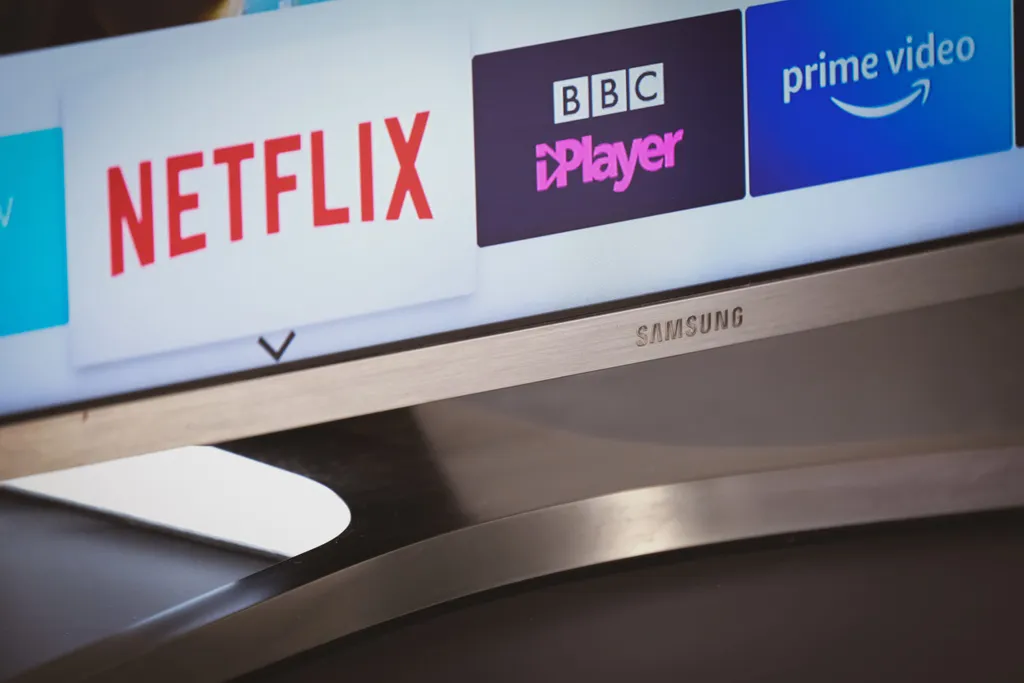
Cómo descargar la aplicación en un televisor SamsungEn tu Samsung Smart TV encontrarás las aplicaciones más populares, como Netflix, YouTube, Xfinity, Amazon y HBO Max, entre otras.
Estas aplicaciones son de fácil acceso y están alojadas en un área de aplicaciones distinta llamada "Aplicaciones", a la que se puede acceder fácilmente.
Cuando vas al área "Aplicaciones" de tu televisor, puedes acceder a todas las aplicaciones enumeradas en una sola carpeta.
¿Cómo instalar aplicaciones en el televisor inteligente Samsung?
Estas aplicaciones son completamente gratuitas y puedes descargarlas e instalarlas ahora mismo haciendo clic en el botón de descarga ubicado en el lado derecho de la pantalla.
Si tienes problemas para acceder a las aplicaciones de tu Smart TV por cualquier motivo, puedes seguir las instrucciones paso a paso que se proporcionan a continuación para resolver el problema.
1) Para rectificar el problema, utilice el enfoque de arranque en frío y permita que el sistema se solucione solo descargando el parche desde la fuente web, como se describió anteriormente. Todos los archivos serán actualizados automáticamente por la aplicación.
2) El sistema operativo del SamsungSmart TV se actualiza periódicamente y el público puede descargar una nueva versión del software.
Compruebe si hay la actualización más reciente e inicie el proceso de actualización automática, y el programa se actualizará en cuestión de minutos, si no antes. Asegúrese siempre de que la aplicación esté actualizada a la versión más reciente para evitar problemas técnicos.
3) Puede haber un problema con la versión de la aplicación que se descargó en su dispositivo. Si este es el caso, debes desinstalar la aplicación y volver a instalarla.
La aplicación se actualizará si se descubre un error y las nuevas versiones de la aplicación funcionarán perfectamente en su Smart TV en el futuro.
4) Los errores desconocidos pueden causar problemas con el programa Smart Hub, los cuales deben informarse. Esto podría causar problemas con todas las aplicaciones instaladas en tu Smart TV.
Como alternativa, la configuración de su televisor inteligente puede no coincidir con la configuración de Smart Hub, lo que genera un conflicto que causa dificultades con la aplicación instalada. El problema podría resolverse reiniciando Smart Hub.
![¿Cómo descargar aplicaciones en Samsung Smart TV? [Guía paso a paso] 5 Descargar aplicaciones en Samsung Smart TV](https://samsungtechwin.com/wp-content/uploads/2023/02/image-208-1024x681.jpg)
Nuestros pensamientos finales
En conclusión, ¡descargar aplicaciones en tu Samsung Smart TV es fácil y divertido! Si sigue los sencillos pasos descritos en estos artículos, estará listo y funcionando en poco tiempo. Entonces, ¿a qué estás esperando? ¡Anímate y pruébalo!
Las versiones de Samsung Smart TV 2011, 2012, 2013, 2015, 2016, 2018, 2019 y 2020 son todas compatibles con las aplicaciones del televisor, al igual que las versiones de Samsung Smart TV 2011 y 2012.
Puedes buscar la aplicación en el área de aplicaciones de tu Smart TV o puedes usar el programa Smart Hub para ver qué aplicaciones están disponibles actualmente en tu Smart TV.
La técnica descrita anteriormente para instalar la aplicación en el televisor le ayudará a descargar y acceder a su aplicación preferida. Aprovecha las funciones de entretenimiento de tu televisor inteligente Samsung.
Preguntas frecuentes
| Pregunta | Respuesta |
|---|---|
| ¿Cómo descargo aplicaciones en mi Samsung Smart TV? | Para descargar aplicaciones en su Samsung Smart TV, primero debe asegurarse de que su televisor esté conectado a Internet. Una vez que su televisor esté conectado a Internet, puede abrir la aplicación Smart Hub. La aplicación Smart Hub es el menú principal de su Samsung Smart TV. Desde la aplicación Smart Hub, puede explorar la tienda de aplicaciones y descargar aplicaciones. |
| ¿Qué aplicaciones están disponibles para los televisores inteligentes Samsung? | Hay una amplia variedad de aplicaciones disponibles para los televisores inteligentes Samsung. Algunas de las aplicaciones más populares incluyen Netflix, Hulu, Amazon Prime Video, YouTube y Disney+. También puede encontrar aplicaciones para juegos, música, deportes, noticias y más. |
| ¿Cómo actualizo aplicaciones en mi Samsung Smart TV? | Para actualizar aplicaciones en su Samsung Smart TV, primero debe asegurarse de que su televisor esté conectado a Internet. Una vez que su televisor esté conectado a Internet, puede abrir la aplicación Smart Hub. La aplicación Smart Hub es el menú principal de su Samsung Smart TV. Desde la aplicación Smart Hub, puede ir a la sección "Aplicaciones" y seleccionar "Administrar aplicaciones". Desde allí, puede seleccionar las aplicaciones que desea actualizar y hacer clic en el botón "Actualizar". |
| ¿Por qué no puedo descargar ciertas aplicaciones en mi Samsung Smart TV? | Hay algunas razones por las que es posible que no pueda descargar ciertas aplicaciones en su Samsung Smart TV. Una posibilidad es que la aplicación no sea compatible con tu modelo de TV. Otra posibilidad es que la aplicación no esté disponible en tu región. Finalmente, también es posible que la aplicación haya sido eliminada de la aplicación.tienda. |
¿Puedo actualizar mis televisores Samsung de 2016?
Sí, puedes actualizar tu televisor Samsung a partir de 2016. Para hacerlo, navega hasta Menú > Configuración > Soporte > Actualización de software > Actualizar ahora usando el control remoto de tu televisor. La actualización debería tardar varios minutos y no debe interrumpirse hasta que finalice. Consulte el área de Actualizaciones de software de sus teléfonos inteligentes Samsung si no hay actualizaciones disponibles. Si recibe un mensaje de error "actualización no disponible", presione el botón Fuente en la esquina superior izquierda del control remoto y seleccione TV, luego regrese al Menú y seleccione Soporte > Actualización de software.
¿Cómo puedo agregar aplicaciones a mi televisor inteligente Samsung que aún no están disponibles?
Para agregar aplicaciones que aún no están instaladas en un Samsung Smart TV, haga clic en el botón Inicio en el control remoto y seleccione Aplicaciones. Elija el ícono de la lupa para buscar la aplicación que desea instalar. Luego, podrás agregarlo a la pantalla de inicio siguiendo los pasos mencionados.
¿Puede un televisor inteligente Samsung antiguo actualizar aplicaciones?
Sí, un Samsung Smart TV más antiguo es capaz de actualizar aplicaciones. Para hacerlo, presione el botón Inicio para abrir el menú de la pantalla de inicio en el televisor o proyectores, luego navegue hasta Aplicaciones. Seleccione el ícono de Configuración en la esquina superior derecha, seguido de Actualización automática. Alternativamente, seleccione Soporte en el menú Configuración del televisor. Haga clic en Actualizar ahora en Actualización de software en la sección Actualización de software.
La publicación ¿Cómo descargar aplicaciones en Samsung Smart TV? La [Guía paso a paso] apareció por primera vez en SamsungTechWin — Ayuda independiente de Samsung.
Source: samsungtechwin.com